
Paramètres prédéfinis Courbes (04) – ajouter du bleu
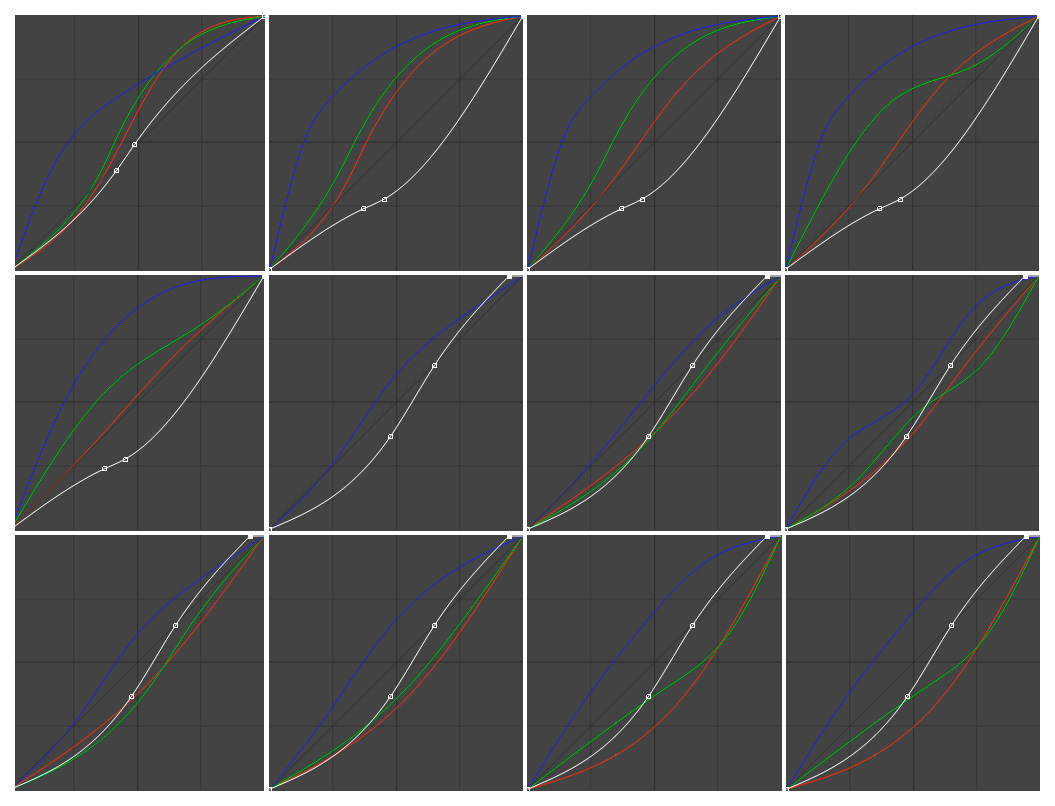
Ce groupe de paramètres prédéfinis Courbes, contient 12 courbes de réglages qui permettent d’ajouter du Bleu dans une image.
Télécharger les courbes
Télécharger : Paramètres Courbes (4) - bleuTéléchargé 14085 fois – 156,13 Ko
Le fichier, au format .zip, contient les 12 fichiers .acv et l’image des courbes.
Fonctionnement des courbes bleues
► décompresser le fichier .zip pour obtenir 12 fichiers .acv (Bleu 1 à Bleu 12)
Dans Photoshop,
► ouvrir une image
► choisir soit le menu ou les touches Ctrl + M, soit ajouter un Calque de réglages Courbes, par le menu ou passer directement par l’icône en bas du panneau des Calques
Pour charger une courbe,
► dans le panneau Propriétés, cliquer sur le menu du panneau en haut à droite (icône)
► dans la liste choisir Charger le paramètre prédéfini de courbes…
► sélection 1 fichier .acv
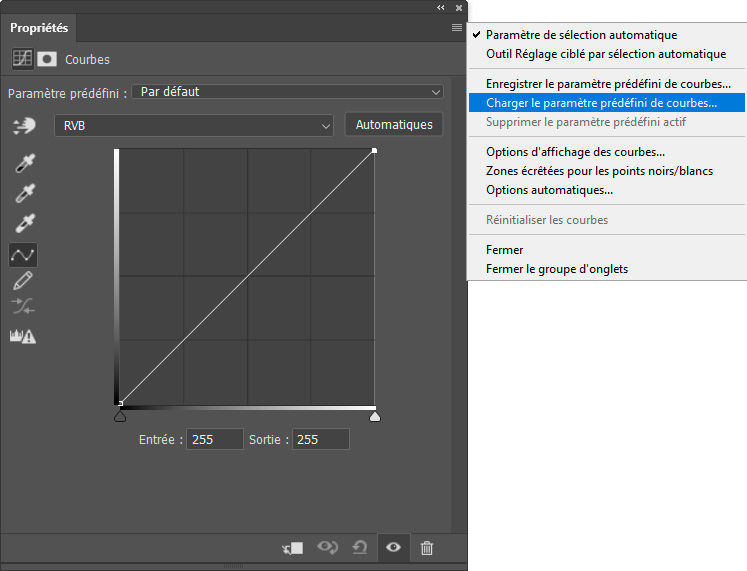
Le fichier Courbe se charge et apparaît dans le menu déroulant Paramètre prédéfini.
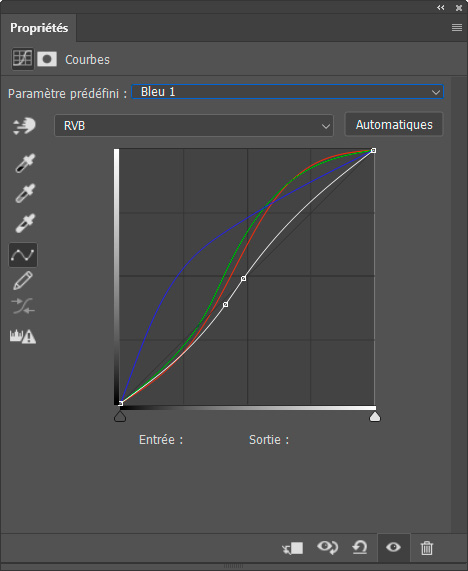
L’image est teintée de bleu. Vous pouvez réduire l’effet de Bleu en réduisant l’Opacité du calque de réglage. Vous pouvez aussi modifier la courbe…
Vous pouvez charger les autres courbes, une par une. Les Courbes 1 à 12 ajoute du bleu progressivement (un peu de bleu vers plus de bleu).
Bien sûr, si l’image originale contient du bleu cela renforce cette couleur et si l’image contient d’autres couleurs cela modifie ces couleurs.
L’effet avec une Courbe est différent par rapport à l’ajout d’un simple filtre bleu, car il y a également une correction des autres couleurs.
Ajouter des Courbes dans Photoshop
Pour des explications complètes sur les Courbes, voir : ▶ Ajouter des réglages courbes dans Photoshop
Exemple en images
Avec courbe Bleu 06.acv et Opacité du calque à 50%

Avec courbe Bleu 03.acv et Opacité du calque à 30%

Avec courbe Bleu 02.acv et Opacité du calque à 50%

Avec courbe Bleu 05.acv et Opacité du calque à 50%

Photoshoplus ©