
Cette action gratuite permet d’ajouter du flou sur un visage ou sur une zone d’une image ou photo.

Cette action a été créée avec Photoshop CC. Non testé avec d’autres versions.
L’action Flou mosaïque consiste à appliquer le Filtre Pixellisation / Mosaïque sur une sélection. Avant d’appliquer l’action il faut tracer une sélection.
1. Télécharger l’action
Télécharger : Action Flou mosaïqueTéléchargé 311 fois – 167,36 Ko
Le fichier .zip contient le fichier .atn de l’action et une image d’exemple.
2. Charger l’action
► afficher le panneau ou le raccourci Alt + F9
► cliquer sur l’icône du panneau en haut et droite
► dans la liste qui s’affiche, cliquer sur la ligne Charger des actions…
► sélectionner le fichier Action Flou mosaïque.atn
Charger l’action dans le panneau Actions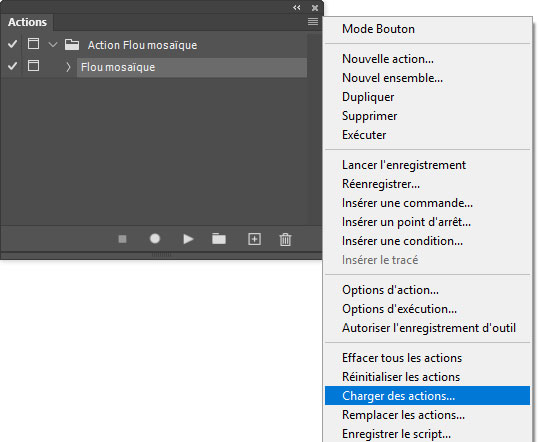
L’action est chargée dans le panneau.
3. Tracer une sélection
Avant d’appliquer l’action il faut tracer une sélection.
► ouvrir une image (ou photo)
► prendre un outil de sélection : Rectangle de sélection ou Ellipse de sélection ou un des outils Lasso
► tracer une sélection dans l’image sur la zone à floutée, par exemple un visage
Tracer une sélection
Vous pouvez également tracer plusieurs zones (plusieurs sélections).
Pour tracer un carré ou un cercle, il suffit de maintenair la touche Maj
Pour tracer plusieurs sélections, après en avoir tracer une, maintenir la touche Maj et tracer une seconde sélection, (ajouter à la sélection)
Si vous voulez ajouter des zones à flouter après avoir flouté une zone (sélection), il faut sélectionner l’image de départ, donc le calque Arrière-plan et créer la sélection.
Si plusieurs zones sont à flouter et que le flou doit être différent, il faut tracer les sélections une par une et leur appliquer l’action à chacune indépendemment, de façon à ce que le flou soit différent.
4. Appliquer l’action
Dans le panneau Actions,
► cliquer sur la petite flèche en début de ligne du groupe Action Flou mosaïque pour afficher son contenu
► sélectionner la ligne de l’action : Flou mosaïque
► cliquer en bas du panneau sur l’icône en forme de flèche vers la droite Exécuter l’action
Exécuter l’action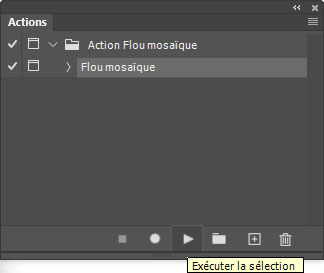
Durant l’action, la fenêtre de Flou mosaïque s’affiche, par défaut le réglage est de 16, mais vous pouvez choisir la valeur de votre choix (la modifier), en fonction de l’effet désiré.
Filtre Flou mosaïque réglable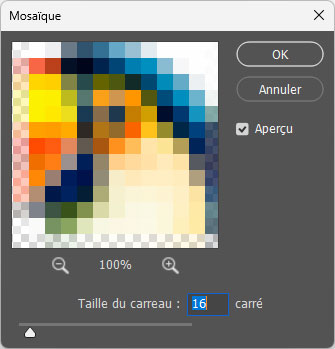
L’action a : d/upliqué la zone sélectionnée en tant que calque indépendant, convertit ce calque en objet dynamique, appliqué un filtre Mosaîque réglable.
Image floutée
5. Modifier le flou
Comme le calque flou est indépendant et qu’il est dynamique, il est possible de modifier le flou à volonté.
Pour modifier le flou après avoir utilisé l’action,
► dans le panneau Calques, cliquer sur la flèche à l’extrême droite de la ligne du calque pour afficher son contenu. Ce contenu apparaît en dessous de la ligne du calque.
En dessous de la ligne du calque, vous voyez : Filtre dynamique et Mosaîque, cela veux dire que le calque est dynamique (objet dynamique) et qu’il y a un filtre mosaïque appliqué au calque.
Pour modifier le filtre :
► faire un double-clic sur la ligne Mosaïque (nom de l’effet de filtre). Cela affiche à nouveau la fenêtre de réglage du filtre et vous pouvez modifier (ajuster) l’effet de flou.
Modifier le filtre Flou mosaIque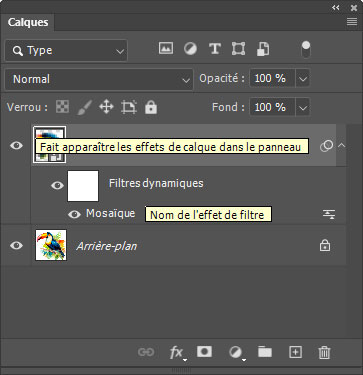
6. Flouter toute l’image
Il est possible avec cette action de flouter toute l’image (flou mosaïque). Il suffit de ne pas faire de sélection et de valider les messages Continuer qui s’affichent. Le filtre est également réglable (modifiable).
Image entièrement floutée
Exemples en images
Exemple de Flou mosaïque
Flou mosaïque
Exemple de plusieurs zones floutées
Plusieurs zones de flou
Exemple de plusieurs zones floutées avec des réglages de flou différents
Plusieurs zones de flou différents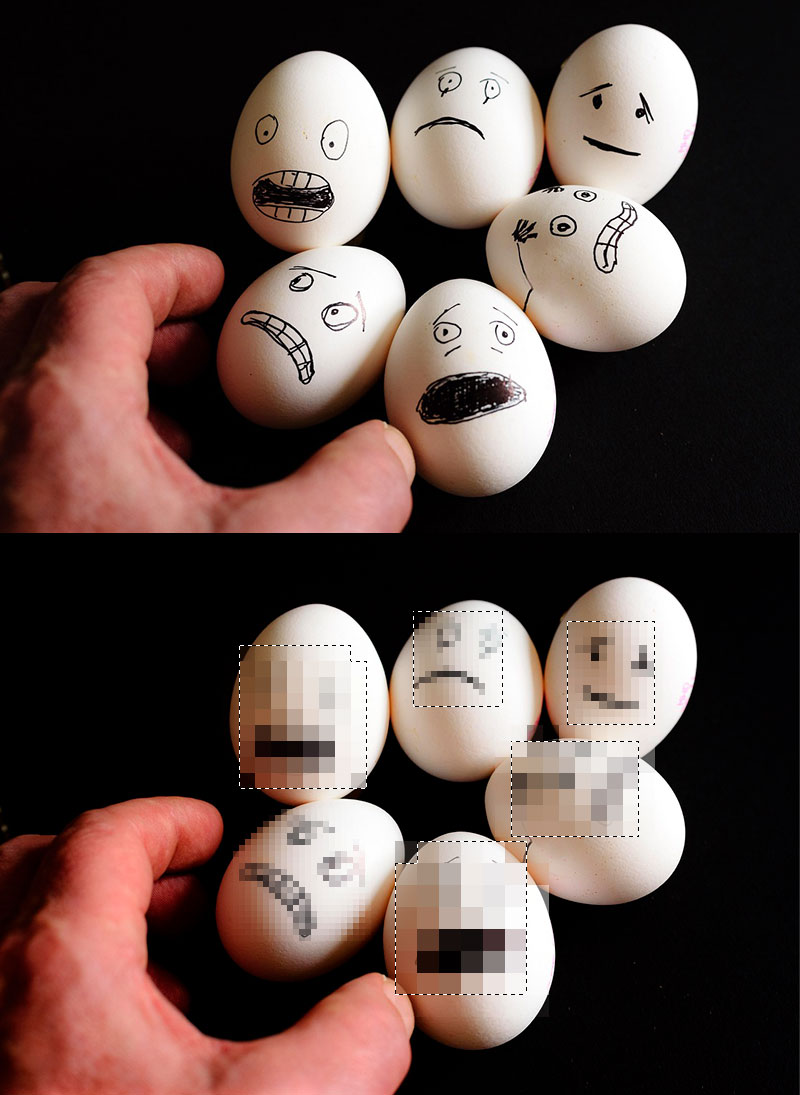
Photoshoplus ©