
Dans ce tutoriel je vous propose d’apprendre à créer l’icône d’un dossier horizontal.
Voir également : Icône de dossier vertical
► 1. Créez un nouveau document de 300 x 300 pixels et avec l’outil Rectangle arrondi sur le mode calque de forme, dessinez une première forme avec la couleur de votre choix.
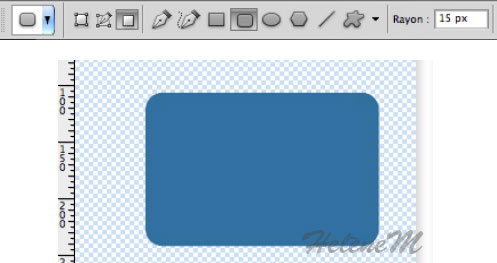
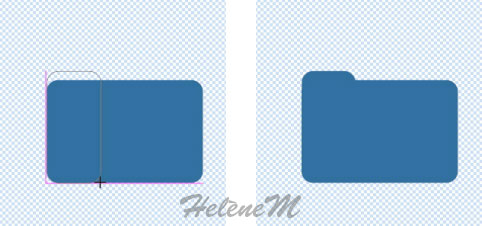
► 2. Sur le même calque, faites une autre forme, moins large et plus haute que vous superposez à la première.
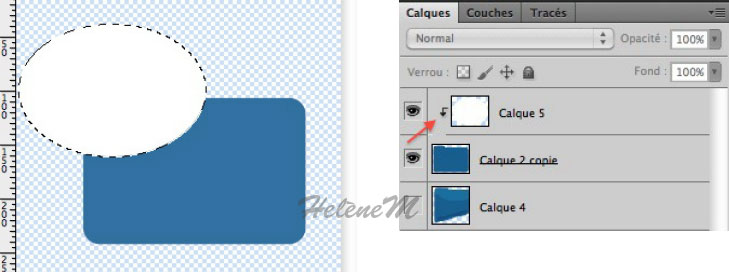
► 3. Outil Ellipse de sélection, tracez une ellipse comme sur la capture.
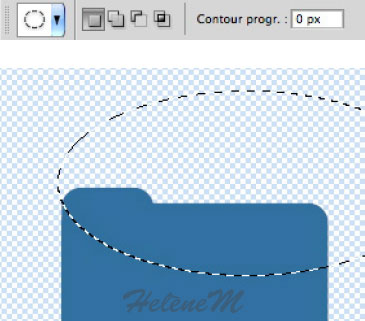
► 4. Sur un nouveau calque, remplissez la sélection de Blanc puis mettez ce calque sur Incrustation et baissez son Opacité sur 15%.
► 5. Écrêtez ce calque à celui de la forme via un Alt + clic entre les deux calques.
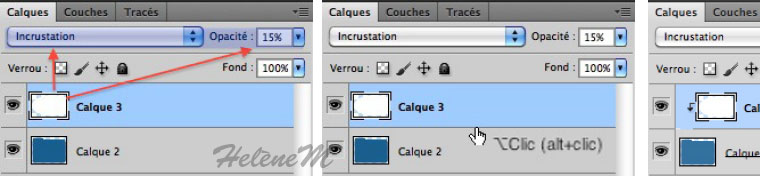
► 6. Outil Rectangle arrondi de 5 px, avec une tonalité de votre couleur plus foncée, tracez une petite bande en bas de votre dossier, sur un nouveau calque.
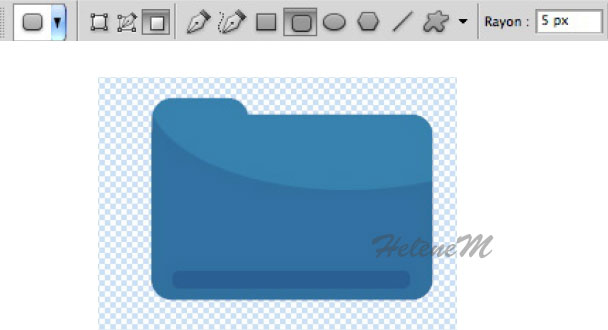
► 7. Dupliquez la forme de la couverture, placez-là en dessous de tous les autres calques et cachez-la pour le moment (masquer son calque).
► 8. Fusionnez tous les calques visibles via le menu .
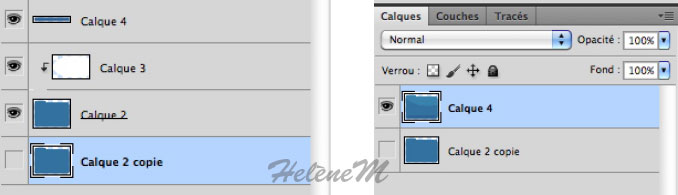
► 9. , déformez votre forme fusionnée de sorte à avoir une impression de profondeur.
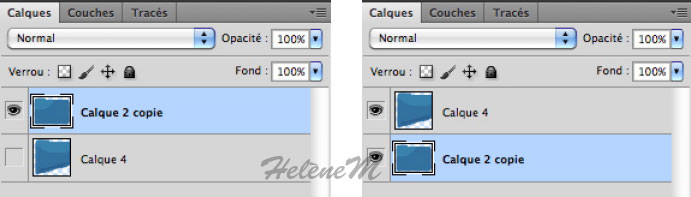
► 10. Masquez ce calque et affichez celui que vous aviez copié.
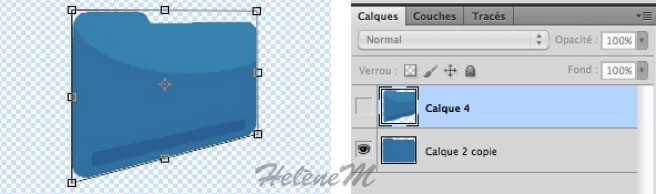
► 11. Par le même procédé qu’aux étapes 3 à 5, faites le reflet.
► 12. Faites Ctrl + E pour fusionner les 2 calques.
► 13. Affichez le calque que vous avez caché à l’étape 10 et placez-le au-dessus de l’autre.
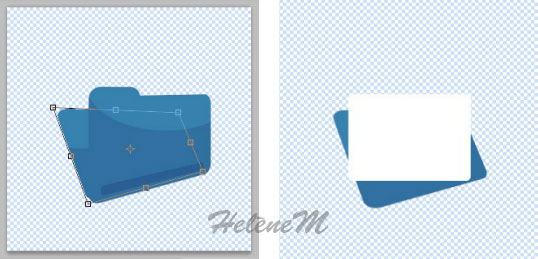
► 14. Activez le calque non déformé et , suivez la capture pour la déformation.
► 15. Outil Rectangle arrondi de 5 px, tracez une autre forme, en Blanc sur un nouveau calque.
► 16. Par le même procédé que les reflets des couvertures de dossiers, dessinez une ombre cette fois.
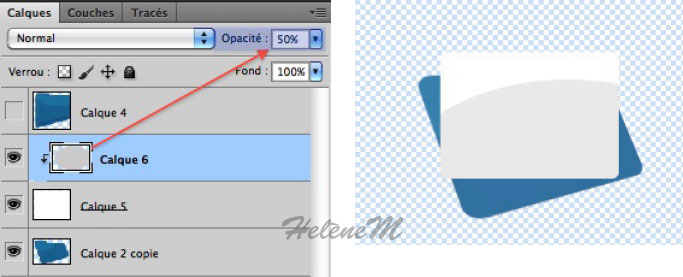
► 17. Fusionnez ces deux calques et , placez la plage dans le dossier.
► 18. Ajoutez un Contour via le menu , en Gris clair et très fin.
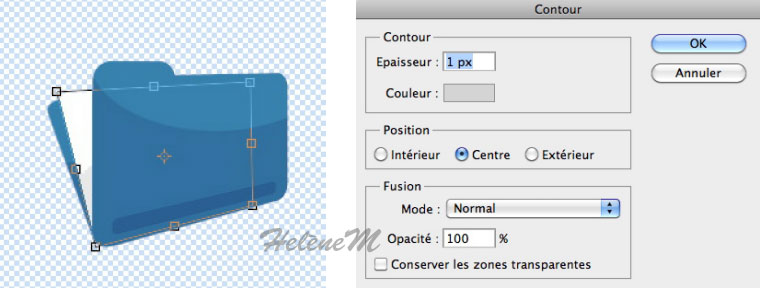
Il ne vous reste plus, par le même procédé, qu’à créer d’autres pages.
L’image finale se trouve au ▲ début du tutoriel
Ce tutoriel a été réécrit avec l’autorisation de son auteur.
Ce tutoriel est la propriété du site Photoshoplus. Toute reproduction, exploitation ou diffusion du présent document est interdite.
Photoshoplus ©