
Effet Hight-key

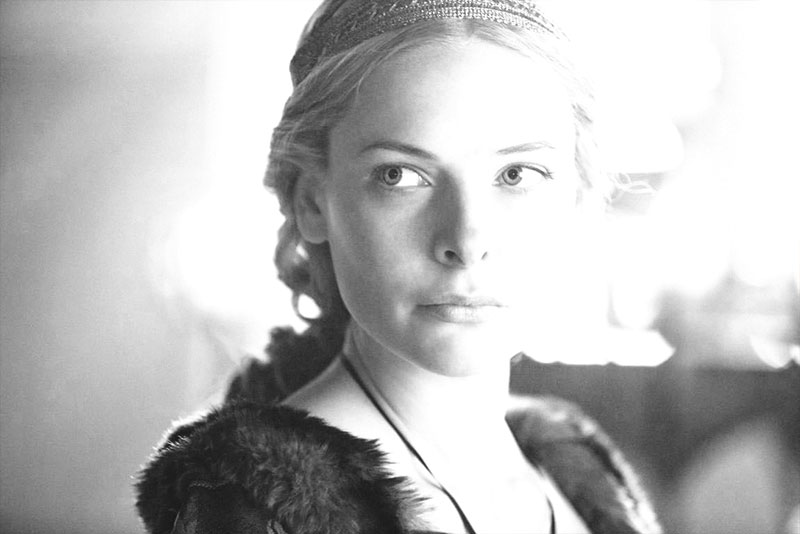
survoler l’image pour voir l’original
Ce tutoriel est écrit avec Photoshop CS 6.
► ouvrir l’image

Rebecca Ferguson
► choisir le menu
► valider le message qui s’affiche (profil) en cliquant sur OK
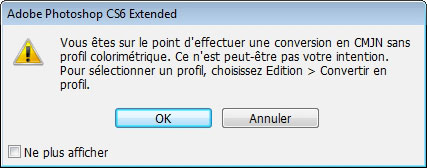
► choisir le menu
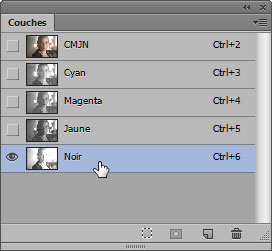
dans le panneau Couches, cliquer sur la couche Noir
► choisir le menu ou les touches Ctrl + A
► faire ou les touches Ctrl + C
► choisir le menu
► faire ou les touches Ctrl + V
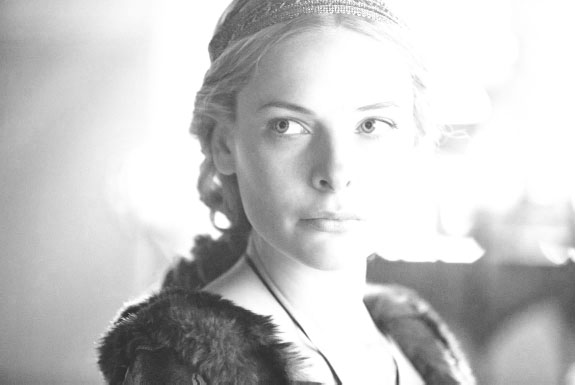
► désélectionner par le menu ou les touches Ctrl + D
Notre effet est presque terminé, il reste juste à faire quelques réglages de luminosité.
Réglages :
On peut ajuster la luminosité soit avec un calque de réglage Exposition ou Niveaux.
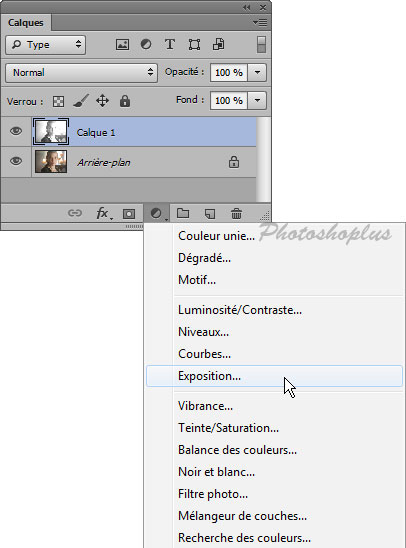
► ajouter un Calque de réglage / Exposition en cliquant sur l’icône en bas du panneau Calques
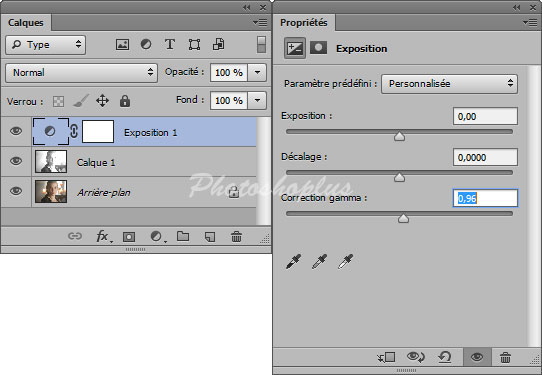
► déplacer le curseur Correction Gamma avec précision pour ajuster la luminosité
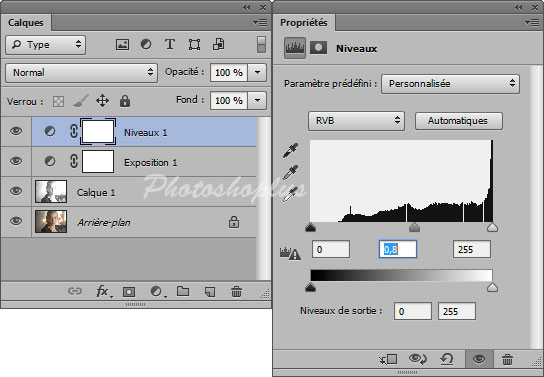
► ajouter un Calque de réglage / Niveaux et corriger les tons moyens (curseur du centre)
On peut n’utiliser qu’un seul calque de réglage (Exposition ou Niveaux) ou cumuler les deux (Exposition et Niveaux). Les réglages dépendent de l’image.
Ce tutoriel est la propriété du site Photoshoplus. Toute reproduction, exploitation ou diffusion du présent document est interdite.


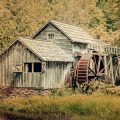

survoler l’image pour voir l’original
survoler l’image pour voir l’original