
Créer le logo de Photoshoplus

Ce tutoriel est écrit avec Photoshop CS 6.
Voici comment est créé le logo du site Photoshoplus. Si ça peut vous servir pour créer votre propre logo…
Ce logo est en 2 parties, une partie ronde et une partie allongée, qui contient le titre du site, et en dessous du logo se trouve le sous-titre.
Dessiner le rond :
► créer une nouvelle image de la dimension finale du logo, ici l’image fait 540 x 130 en 72 ppp
► cliquer sur la couleur de premier plan, en bas du panneau des Outils et choisir la couleur de fond de l’image,
ici c’est marron très clair : R 245, V 244, B 239 ou #f5f4ef
Une couleur claire permet de créer un contraste visuel avec le logo (logo foncé sur un fond clair).
► remplir l’image avec cette couleur, à l’aide des touches Alt + Retour arrière

► prendre l’outil Ellipse de sélection ou touche M
► maintenir la touche Maj et tracer un cercle en laissant de l’espace autour (bords de l’image)

► ajouter un calque vide, soit en cliquant sur l’icône en bas du panneau Calques : Créer un calque, soit par le menu ou les touches Maj + Ctrl + N
► choisir une couleur de premier plan, ici un Bleu moyen : R 86, V 137, B 195 ou #5689c3.
► remplir la sélection du cercle avec cette couleur, à l’aide des touches Alt + Retour arrière
► puis désélectionner en cliquant avec l’outil, à l’extérieur du cercle

Dessiner la forme allongée :
► prendre l’outil Rectangle arrondi ou touche U
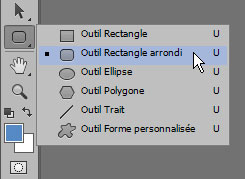
► dans la barre d’options de l’outil en haut de l’écran, sélectionner Pixels dans le menu de gauche et entrer 30 px dans le Rayon

► ajouter un nouveau calque avec les touches Maj Ctrl + N ou l’icône Créer un calque, en bas du panneau Calques
► tracer la forme allongée en dépassant sur le cercle bleu,
► puis la remplir de Bleu et désélectionner en cliquant à l’extérieur de la sélection
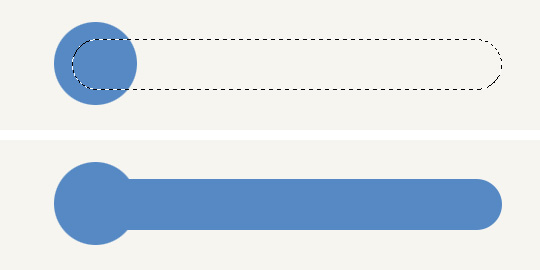
La longueur de cette forme dépend du contenu, ici le titre est relativement long.
Aligner les calques :
► pour aligner les calques, prendre l’outil Déplacement ou touche V
► choisir le menu ou les touches Ctrl + A
► dans le panneau Calques, cliquer sur la ligne du rond bleu, maintenir la touche Maj et cliquer sur la ligne de la forme allongée, pour sélectionner les 2 calques
► dans la barre d’options de l’outil, en haut de l’écran, cliquer sur l’icône Aligner les centres dans le sens vertical,
► puis désélectionner par le menu ou les touches Ctrl + D

Le fait de sélectionner les 2 calques est un gain de temps, mais vous pouvez également aligner chaque calque un à un.
Découper la forme :
Nous allons maintenant découper la forme allongée, de la forme du cercle.
► faire un Ctrl + clic sur la vignette en début de ligne du calque du cercle bleu, pour récupérer sa sélection
► sélectionner le calque de la forme allongée et appuyer sur la touche Suppr du clavier pour la découpée sur le coté gauche
► désélectionner puis avec la Flèche gauche du clavier, décaler le cercle bleu de 6 pixels vers la gauche

Styliser le cercle :
Nous allons styliser le cercle bleu.
► sélectionner le calque du cercle bleu
► choisir le menu
► dans la fenêtre, modifier les valeurs : Distance 6 px et Taille 6 px
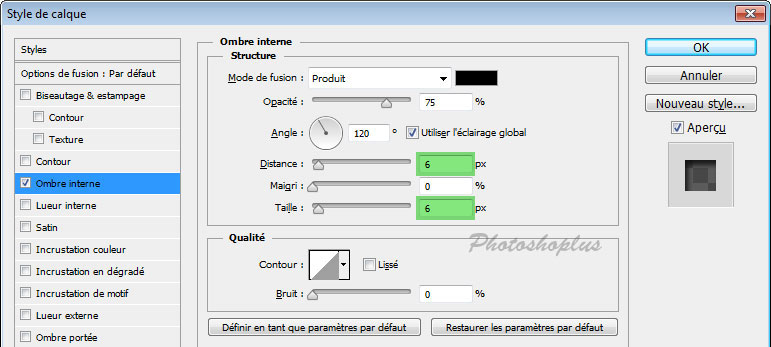
► puis sélectionner à gauche, la ligne Satin
► dans la fenêtre, modifier les valeurs : Opacité 22 %, Angle 45 °, Distance 54 px et Taille 0 px
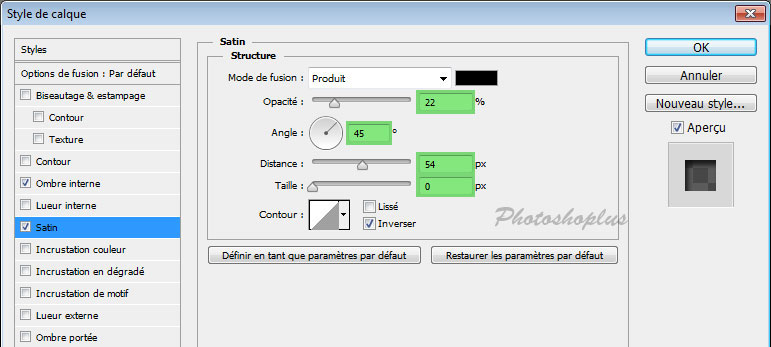
► valider la fenêtre par OK

Ajouter le titre :
► prendre l’outil Texte ou touche T
► afficher le panneau Caractère par le menu
► dans le panneau Caractère, choisir la police Verdana, une Taille de 30 pt et la même couleur que le fond de l’image #f5f4ef
► cliquer dans l’image et écrire le nom du logo, PHOTOSHOPLUS
Pour centrer le texte,
► prendre l’outil Déplacement puis, faire un Ctrl + clic sur la vignette en début de ligne du calque de la forme allongée, pour récupérer sa sélection
► sélectionner le calque de texte, et dans sa barre d’options en haut de l’écran, cliquer sur l’icône Aligner les centres dans le sens vertical
► désélectionner par les touches Ctrl + D, puis ajuster le texte en largeur avec les Flèches gauche ou droite du clavier

Styliser le texte :
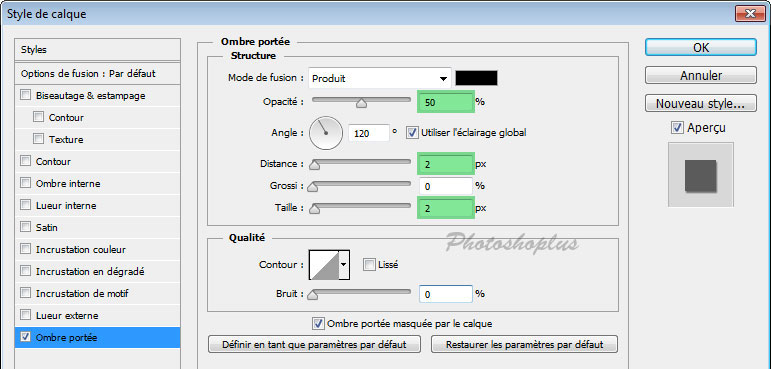
► sélectionner le calque du texte puis choisir le menu
► dans la fenêtre, modifier les valeurs : Opacité 50 %, Distance 2 px et Taille 2 px, puis valider la fenêtre par OK
Ajouter le sous-titre :
► prendre l’outil Texte et dans le panneau Caractère, choisir la police Myriad Pro, Taille 16 pt et couleur R51 V51 B51 ou #333333
► dans l’image, écrire le sous-titre, ici ressources, tutoriels et formations pour Photoshop
Enregistrer l’image du logo :
Ce logo est une image postée sur Internet, donc il faut enregistrer l’image par le menu .
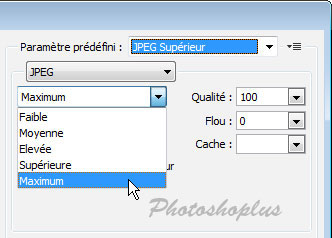
Pour une image de logo, il faut choisir la meilleure qualité jpg (plus faible compression) donc,
► choisir JPEG supérieur dans le menu en haut à droite, puis sélectionner Maximum dans le menu déroulant en dessous de JPEG.
Le logo de Photoshoplus est terminé !
L’image finale se trouve au début du tutoriel ▲
Pour ce logo, il n’est pas nécessaire d’en créer une version en vectoriel, c’est juste une image en .jpg.
Ce tutoriel est la propriété du site Photoshoplus. Toute reproduction, exploitation ou diffusion du présent document est interdite.