Comment ouvrir les images de Paint Shop Pro avec Photoshop
Ce tutoriel est écrit avec Photoshop CS 5.
Il est possible d’ouvrir certaines images de Paint Shop Pro, avec Photoshop, grâce à un plugin gratuit.
Ce plugin se nomme PSPFormat, il s’installe manuellement dans Photoshop et permet ensuite d’ouvrir certaines images issues de Paint Shop Pro. Il permet également d’enregistrer dans ces mêmes formats.
Télécharger le plugin
Pour télécharger le plugin aller sur la page : ▶ Plugins gratuits et chercher Telegraphics Paint Shop Pro Format
Le plugin est en version Windows 64bits.
Installer le plugin
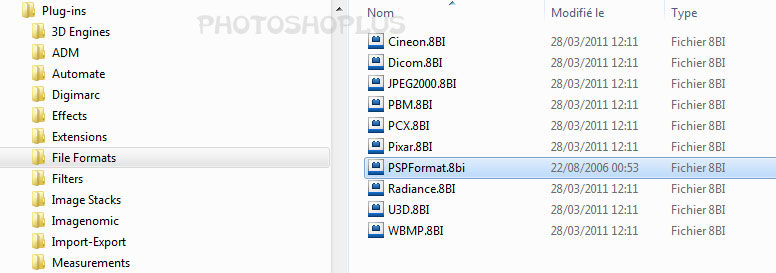
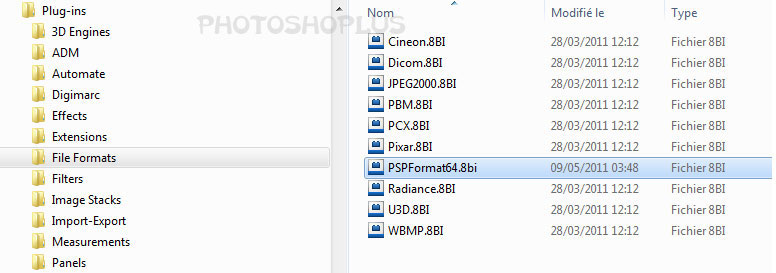
Pour installer le plugin dans Photoshop : il faut décompresser le fichier .zip dans un dossier de votre disque puis Copier et Coller manuellement le fichier PSPFormat.8bi dans le dossier /Plug-Ins / File Format de Photoshop. En utilisant l’Explorateur de Windows.
Il faut peut être adapter l’emplacement en fonction de votre version de Photoshop, en particulier le dossier /Plug-Ins peut se nommer /Plugins dans d’autres versions et le dossier /File Formats peut se nommer /Format de fichiers.
Format PSP supportés
Le plugin ne supporte pas toutes les versions de PSP, voici la liste des formats supportés (image provenant du site officiel).
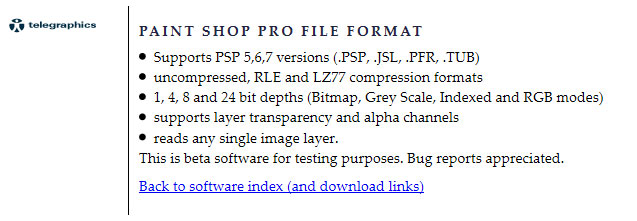
Donc le plugin, peut ouvrir les fichiers .PSP, .JSL, .PFR,.TUB, .PSPI, .PSPF, .PSPS, .PSPT,
mais uniquement pour les versions 5, 6 et 7 de Paint Shop Pro.
Il supporte également la transparence dans ces fichiers. Il gère également les fichiers ..pspimage.
À l’ouverture vous pouvez avoir un fichier .PSP ou .TUB par exemple, que le plugin ne pourra pas ouvrir, dans ce cas la version de Paint Shop Pro n’est pas non supportée.
Utilisation du plugin
Le plugin est un fichier .8bi donc c’est un format de fichier, qui permet d’ouvrir des fichiers par le menu de Photoshop.
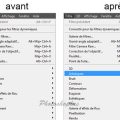
Après installation vous avez donc une nouvelle ligne dans les formats du menu de Photoshop.
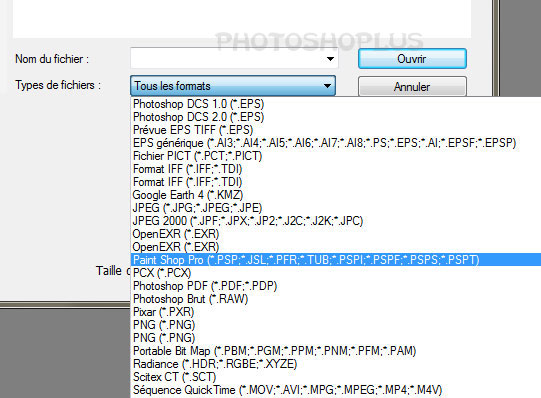
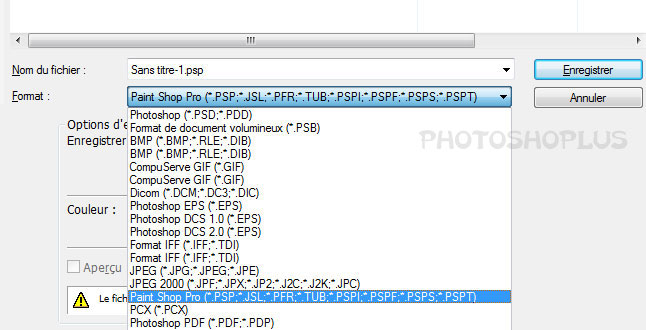
Exemple d’ouverture d’une image PSP.
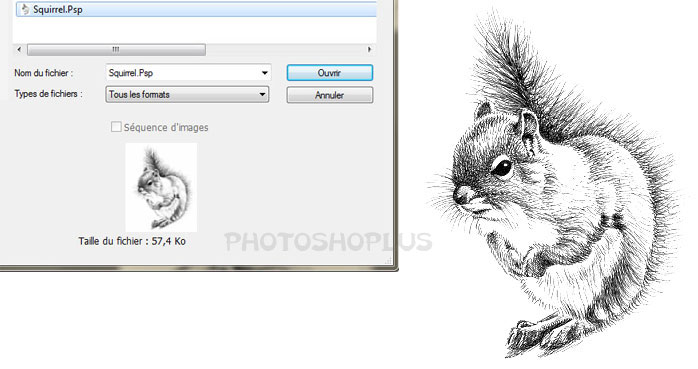
Le plugin permet également d’enregistrer dans ces formats, par le menu
Ouverture d’un fichier multi-calques :
Le plugin ne peut lire qu’une seule image à la fois, dans le cas d’un fichier qui contiendrait plusieurs calques.
La solution dans ce cas, consiste à ouvrir plusieurs fois le fichier, en sélectionnant un calque différent à chaque fois, de façon à reconstituer par la suite l’image manuellement (les calques).
Voici l’exemple de l’ouverture d’un fichier .PSP, qui contient 2 calques.
► Ouvrir l’image contenant plusieurs calques, une boite de dialogue apparaît
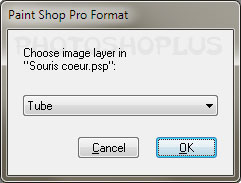
► Sélectionner le 1er calque dans le menu déroulant et cliquer sur OK
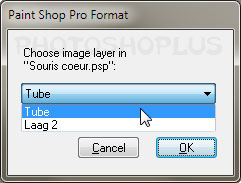
► Pour conserver les calques il faut enregistrer l’image dans un format qui supporte les calques, donc soit en .PSD soir en .TIF, puis il faut fermer l’image d’origine dans Photoshop,
vous ne pouvez pas accéder aux autres calques si l’image est ouverte dans Photoshop.
► Ouvrir à nouveau l’image d’origine et sélectionner cette fois le second calque, par exemple :
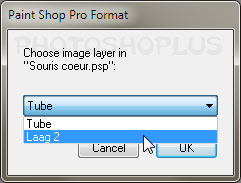
► Vous avez maintenant les 2 calques disponibles, à vous de vous en servir, ou non.
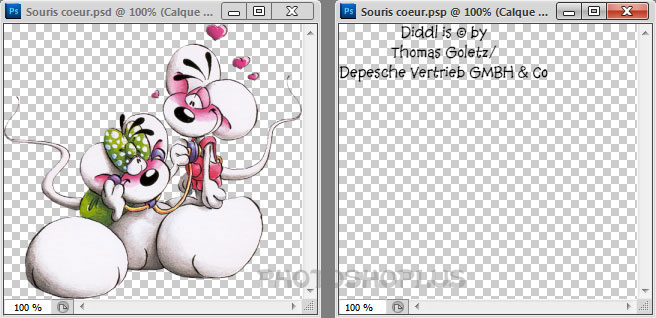
À noter que parfois l’image principale ne se trouve pas dans le 1er calque, donc il faut sélectionner les calques un à un pour trouver le bon.
Ce tutoriel est la propriété du site Photoshoplus. Toute reproduction, exploitation ou diffusion du présent document est interdite.