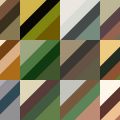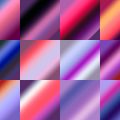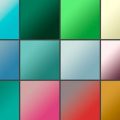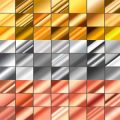
Liste des 225 dégradés inclus dans Photoshop 2026 : 82 dégradés par défaut et 143 dégradés hérités.
M e n u :
- Afficher les dégradés
- Afficher les dégradés hérités
- Outil Dégradé
- Styles de calque
- Dégradés par défaut
- Dégradés hérités
- Utiliser les dégradés
Afficher les dégradés
Afficher les dégradés par défaut
Pour afficher les dégradés par défaut dans Photoshop,
► afficher le panneau Dégradés par le menu
Les dégradés s’affichent dans des groupes. Pour afficher le contenu des groupes, cliquer sur la flèche en début de ligne.
Si le panneau est vide ou pour les ajouter à nouveau,
► cliquer sur l’icône du menu du panneau, en haut à droite
► dans le menu déroulant, cliquer sur Ajout des dégradés par défaut
Afficher les dégradés par défaut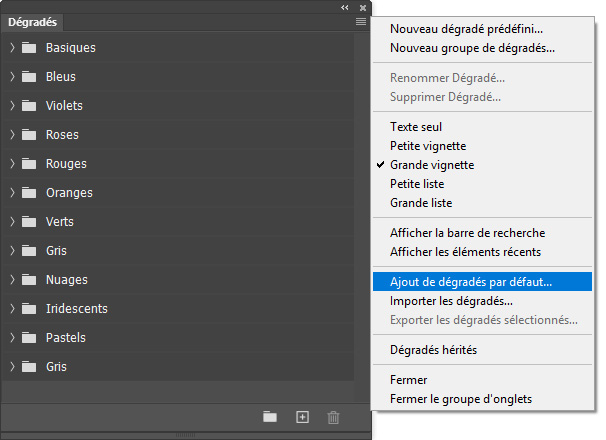
Les groupes de dégradés s’affichent, ou s’ajoutent au contenu déjà présent. On peux gérer le contenu du panneau par clic droit sur un ou plusieurs élements, déplacer, renommer, supprimer….
Afficher les dégradés hérités
Les dégradés hérités sont les dégradés qui étaient présents dans les versions précédentes de Photoshop et sont toujours présents.
Pour afficher les dégradés hérités,
► afficher le panneau ,
► cliquer sur l’icône du menu du panneau, en haut à droite
► dans le menu déroulant, cliquer sur Dégradés hérités
Afficher les dégradés hérités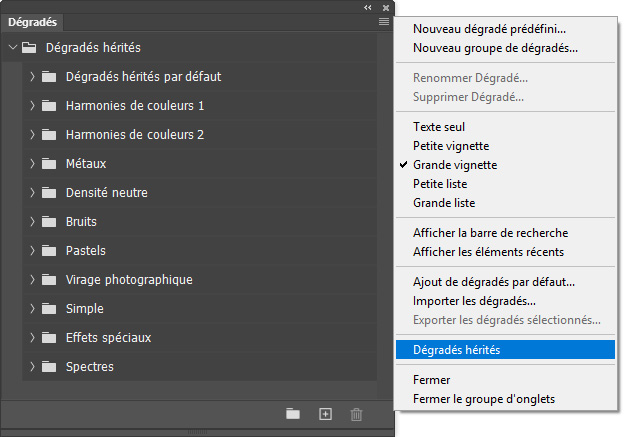
Les groupes de dégradés hérités s’affichent, ou s’ajoutent au contenu déjà présent. On peux gérer le contenu du panneau par clic droit sur un ou plusieurs élements, déplacer, renommer, supprimer….
Outil Dégradé
On peut accéder aux dégradés par l’outil Dégradés.
► choisir l’outil Dégradés ou raccourci G
► dans le panneau Options de l’outil, en haut de l’interface de Photoshop,
► cliquer sur la vignette de couleur
Outil Dégradé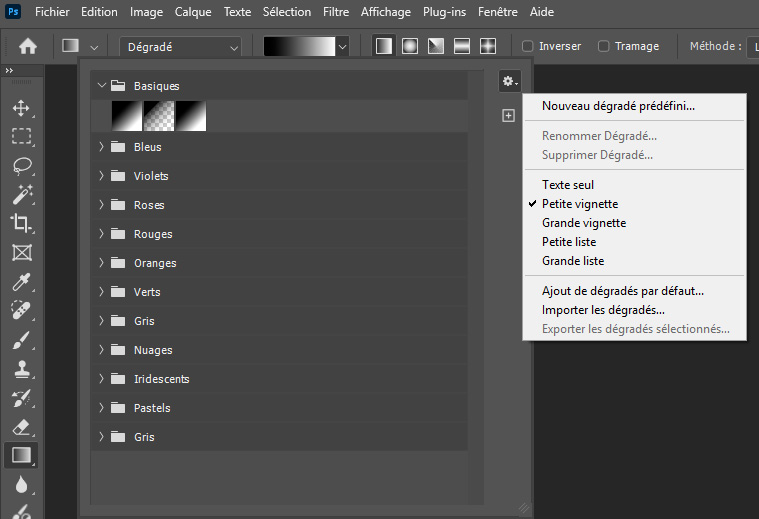
Les groupes de dégradés par défaut s’affichent. On peut gérer l’affichage en cliquant sur l’icône en haut à droite. L’affichage est identique dans les 2 accès (outil Dégradé ou panneau Dégradés) et se met à jour en temps réel. L’accès au dégradés hérités n’est pas présent dans ce menu, il faut utiliser le menu du panneau Dégradés uniquement.
Styles de calque
On peut également ajouter un dégradé par les Styles de calque (options de fusion).
► choisir le menu ou faire directement un double-clic sur la ligne d’un calque dans le panneau des Calques. Sauf Arrière-plan qu’il faut transformer en calque libre (cliquer sur l’icône cadenas).
► dans la fenêtre qui s’affiche, sélectionner à gauche Incrustation en dégradé
Styles de calque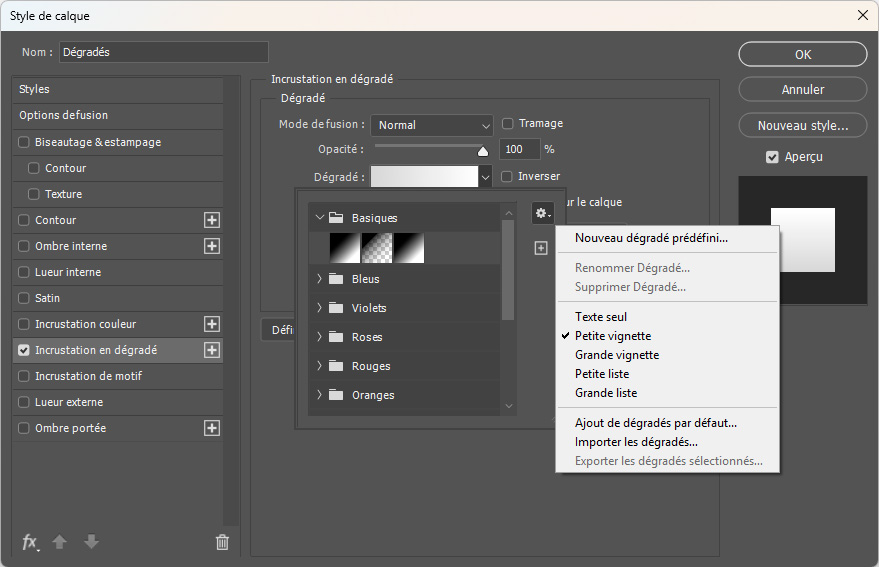
Vous pouvez choisir le dégradé en cliquant sur la vignette puis configurer les paramètres. Des options de dégradés sont également présente dans Contour, Lueur interne, Lueur externe.
Dégradés par défaut
Dégradés par défaut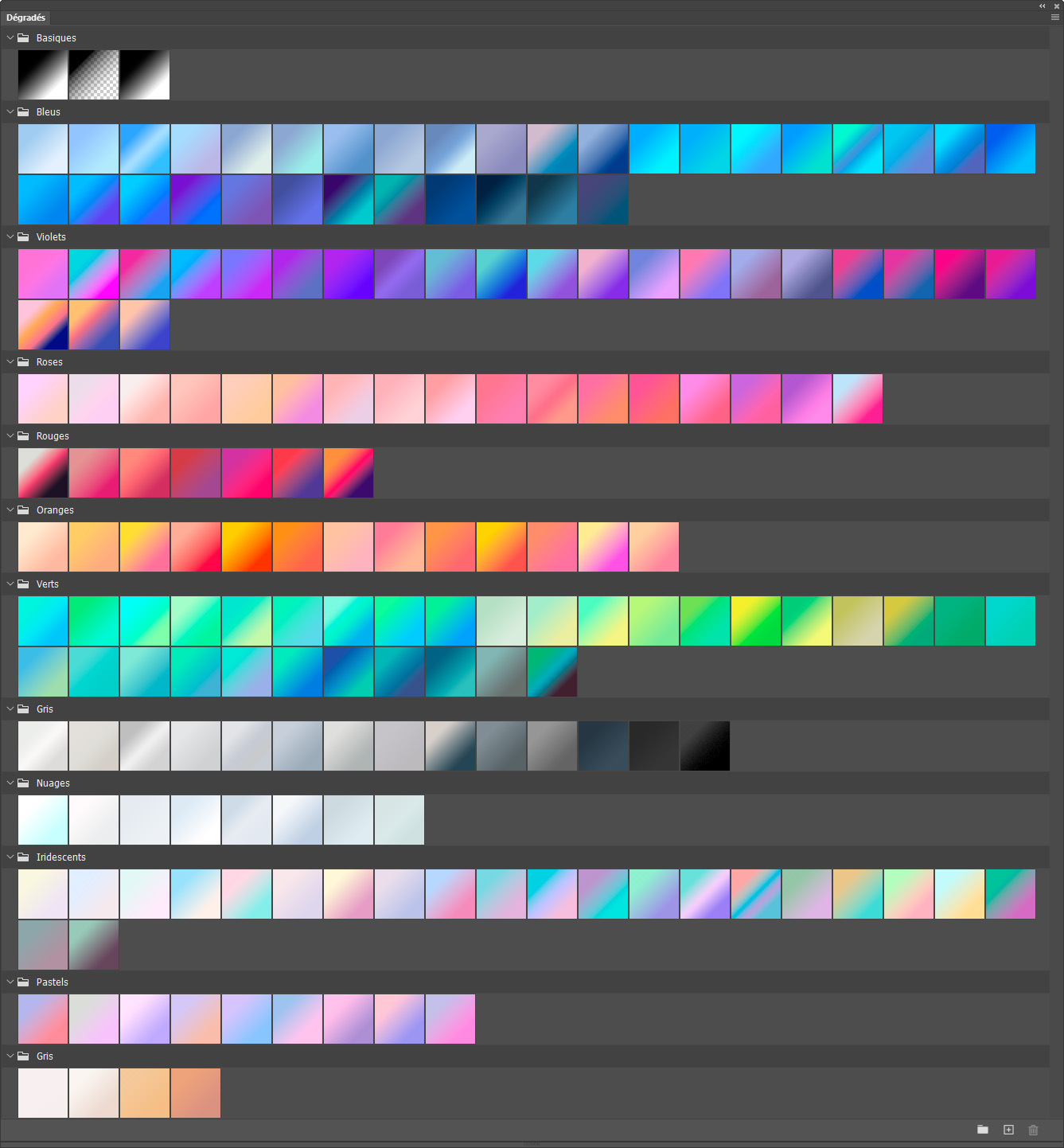
82 dégradés par défaut (dans 12 groupes) : Basiques (3 dégradés), Bleus (32), Violets (23), Roses (17), Rouge (7), Oranges (13), Verts (31), Gris (14), Nuages (8), Iridescents (22), Pastels (9), Gris (4)
Dégradés Basiques
Dégradés Bleus
Dégradés Violets
Dégradés Roses
Dégradés Rouge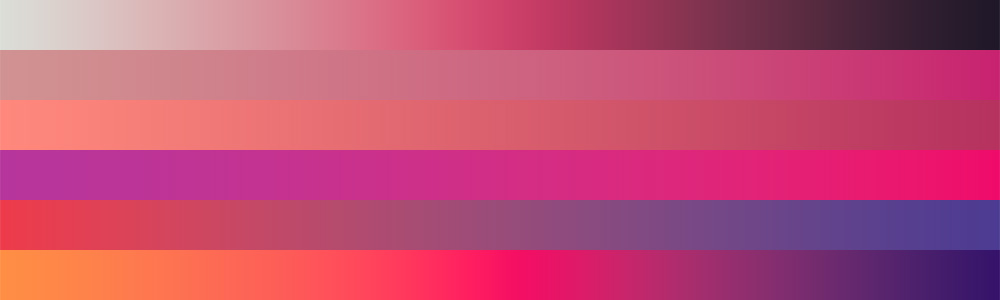
Dégradés Oranges
Dégradés Verts
Dégradés Gris
Dégradés Nuages
Dégradés Iridescents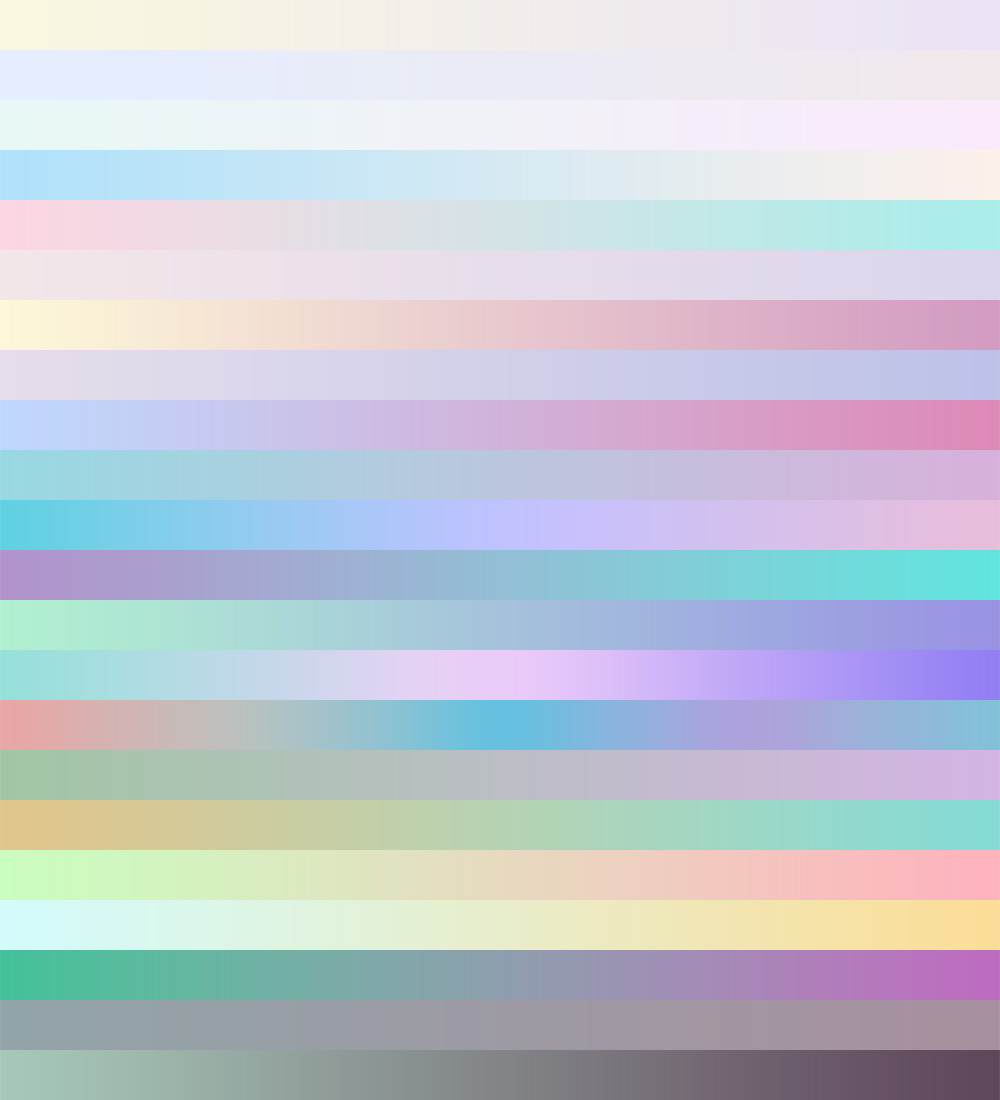
Dégradés Pastels
Dégradés Gris (2)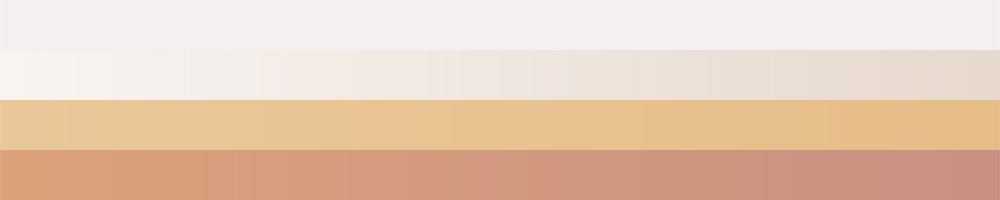
Dégradés hérités
Dégradés hérités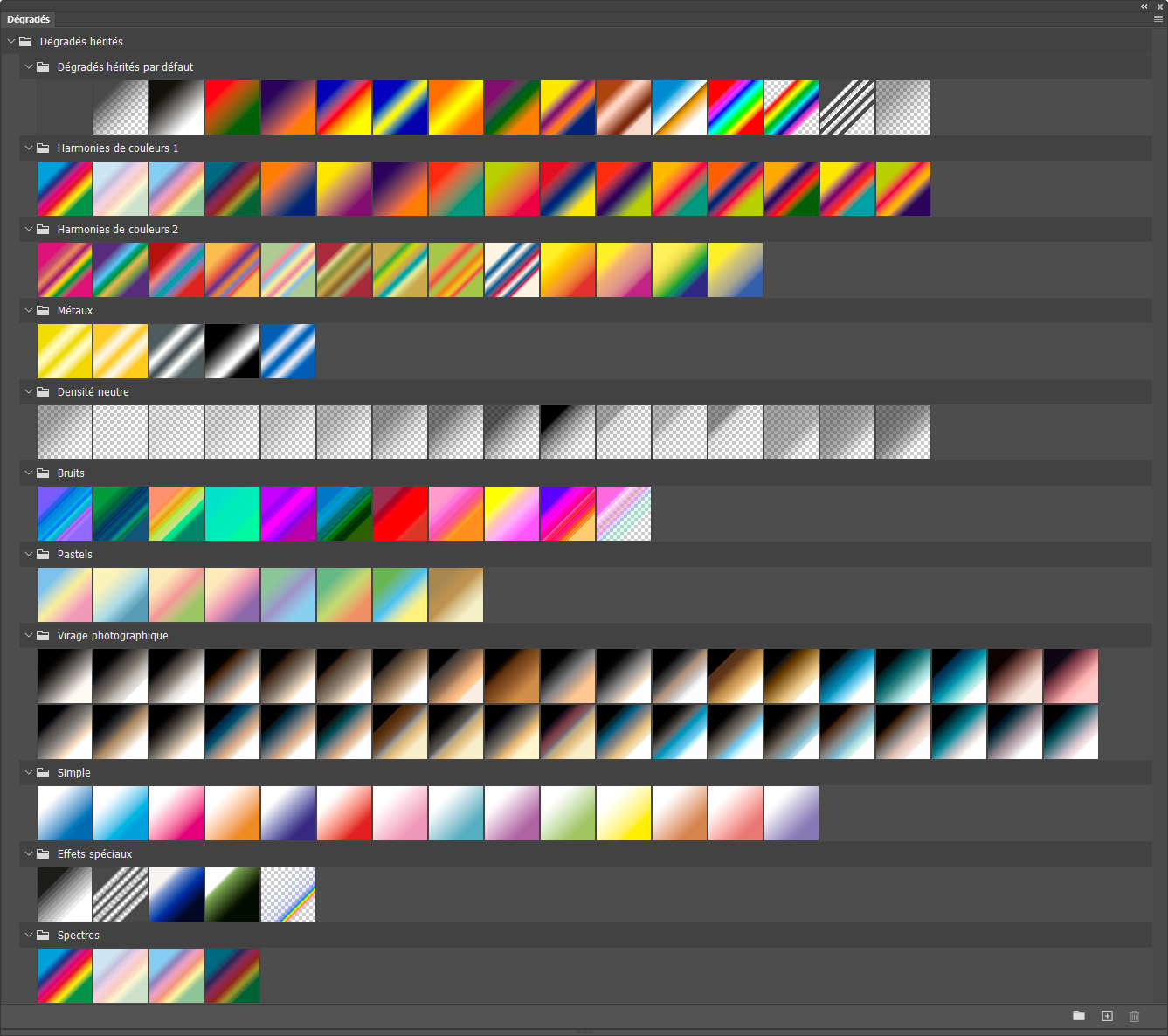
143 dégradés hérités (dans 11 groupes) : Dégradés hérités par défaut (16 dégradés), Harmonies de couleurs 1 (16), Harmonies de couleurs 2 (12), Métaux (5), Densité neutre (17), Bruits (11), Pastels (8), Virage photographique (38), Simple (14), Effets spéciaux (5), Spectres (4)
Dégradés hérités par défaut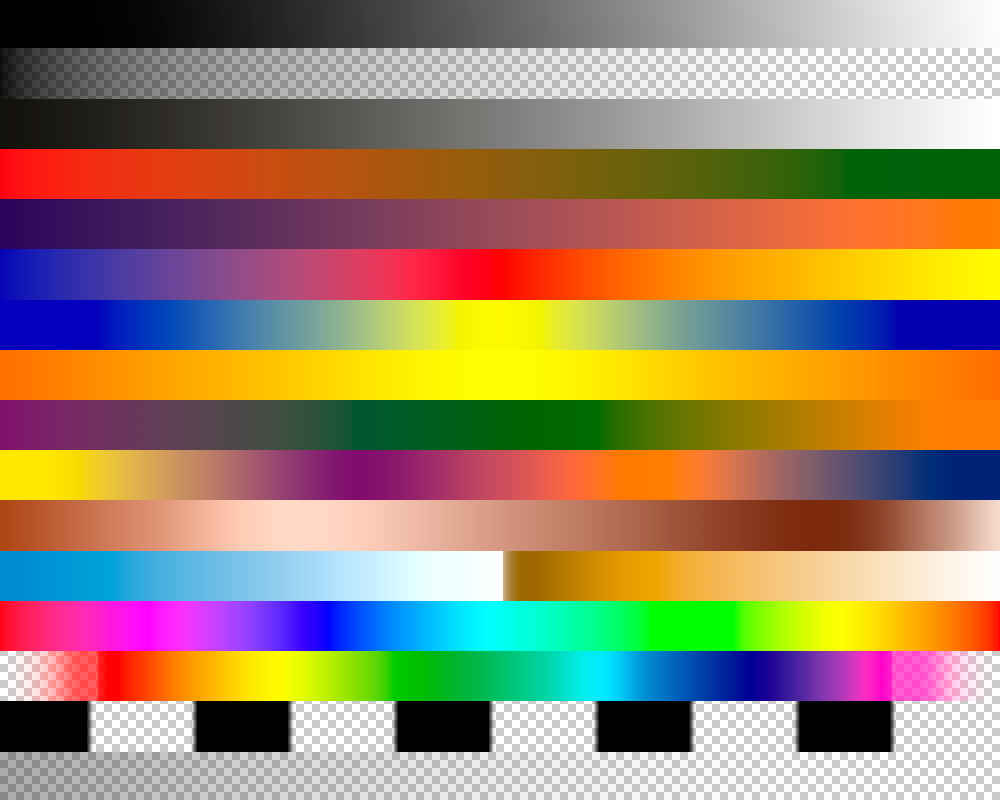
Dégradés Harmonies de couleurs 1
Dégradés Harmonies de couleurs 2
Dégradés Métaux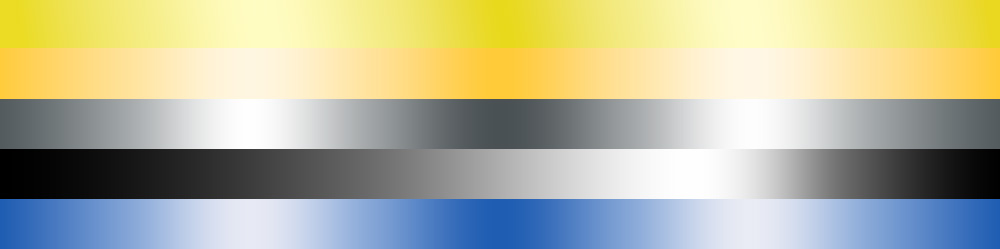
Dégradés Densité neutre
Dégradés Bruits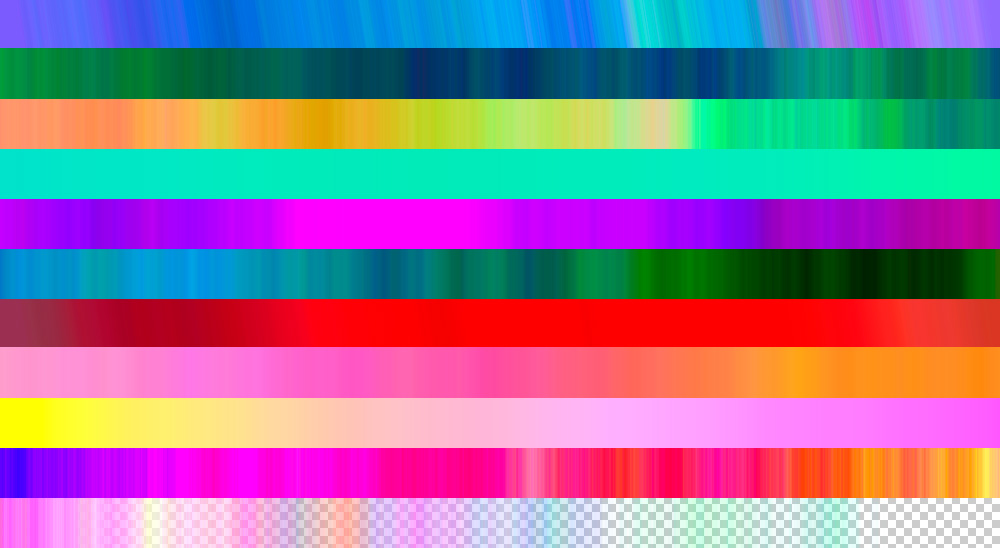
Dégradés Pastels
Dégradés Virage photographique
Dégradés Simple
Dégradés Effets spéciaux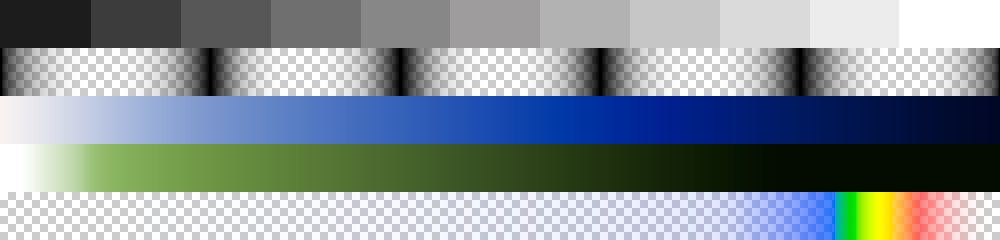
Dégradés Spectres
Utiliser les dégradés
Voir également cet article : ▶ Ajouter des Dégradés dans Photoshop
Photoshoplus ©