Ce tutoriel est écrit avec Photoshop CC 2021.
Renforcement de la netteté :
Cette méthode permet de renforcer la netteté, elle modifie également les tons de la photo.
► ouvrir une photo (ou image)
Exemple de photo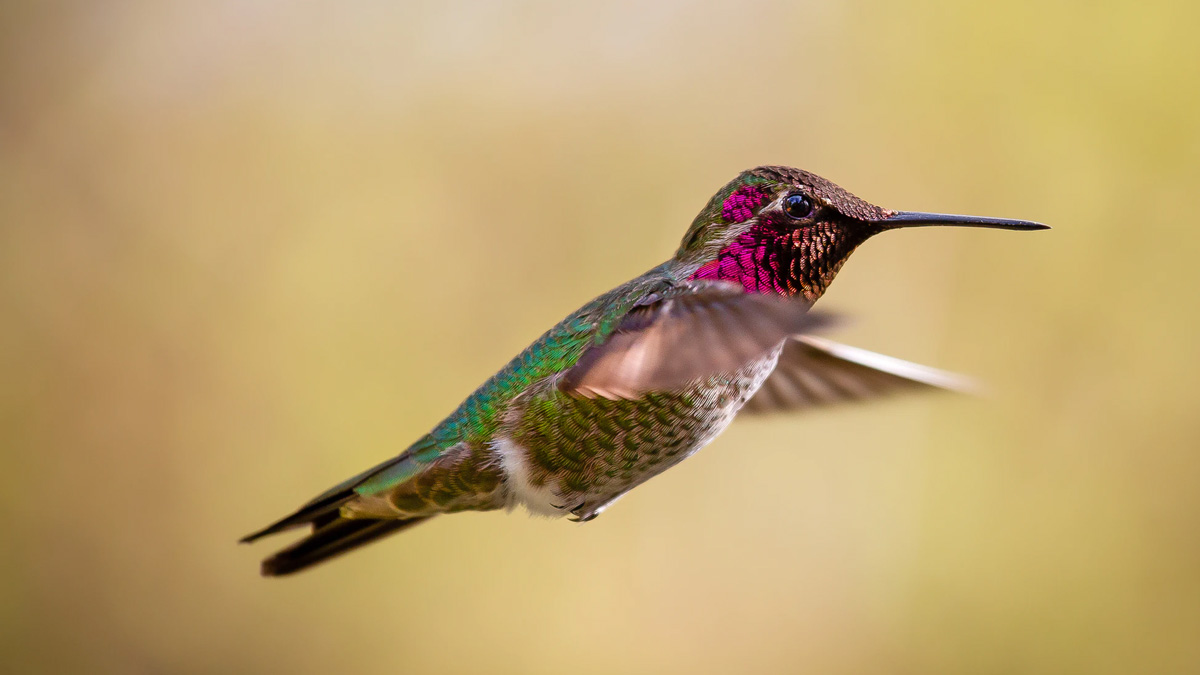
► dupliquer le calque par le menu ou les touches Ctrl+J
Pour renommer ce calque,
► dans le panneau des Calques, faire un double-clic sur son nom et le renommer Positif puis appuyer sur la touche Entrée pour valider
► en haut du panneau des Calques, changer son Mode de fusion en Incrustation
► dupliquer à nouveau ce calque et le renommer Négatif
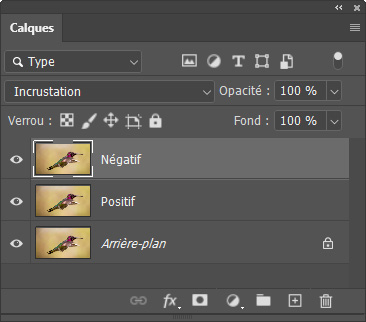
Les 2 calques sont en mode Incrustation.
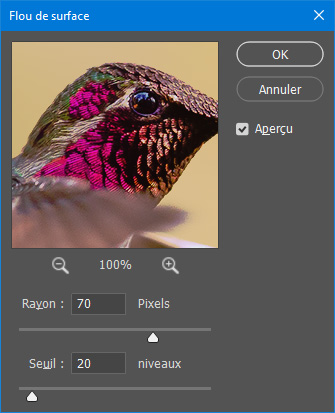
► choisir le menu
Dans la fenêtre,
► entrer les valeurs Rayon 70 Pixels et Seuil 20 niveaux
► valider la fenêtre par OK
► choisir le menu ou les touches Ctrl+I
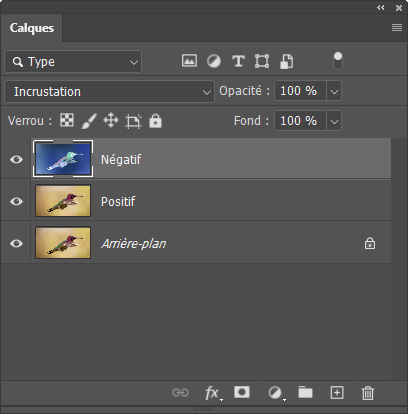
► choisir le menu ou les touches Ctrl+E
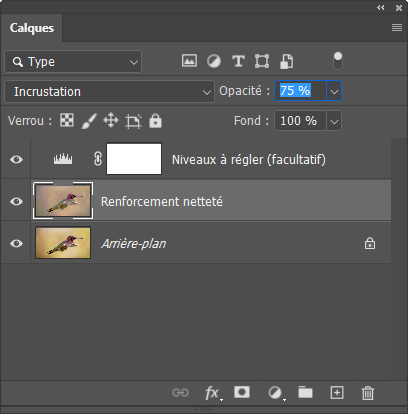
► renommer ce calque Renforcement netteté
En fonction de l’intensité de renforcement, vous pouvez ensuite ajuster l’Opacité du calque, par exemple la réduire à 75 %.
Ajuster les tons de la photo (facultatif) :
Pour certaines photo (ou image) il faut ensuite ajuster les tons (foncés, moyens ou clairs).
► sélectionner le calque Négatif (celui du haut)
► choisir le menu (et valider la fenêtre qui s’affiche)
► ou utiliser directement l’icône en bas du panneau des Calques
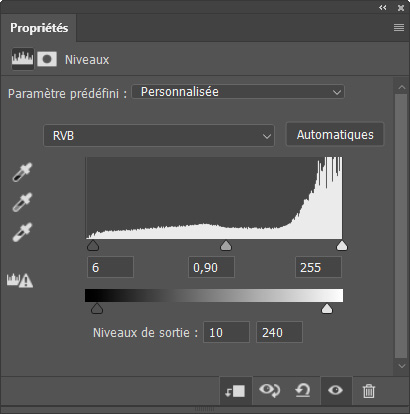
Dans la fenêtre Propriétés, vous pouvez soit cliquer sur Automatique, soit ajuster les tons manuellement (les 3 curseurs), soit utiliser un Paramètre prédéfini (dans le menu déroulant).
Renforcement de la netteté avec une Action :
Pour automatiser ce tutoriel avec une Action gratuite voir cet autre article ▶ Action Renforcement de la netteté
Autres exemples de photos :
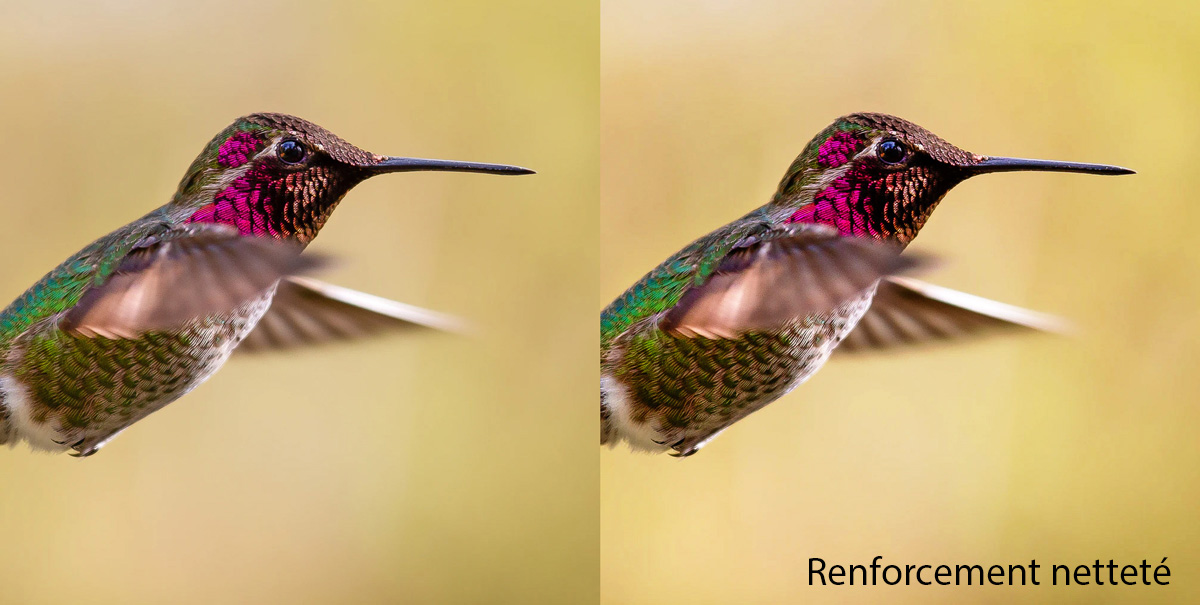
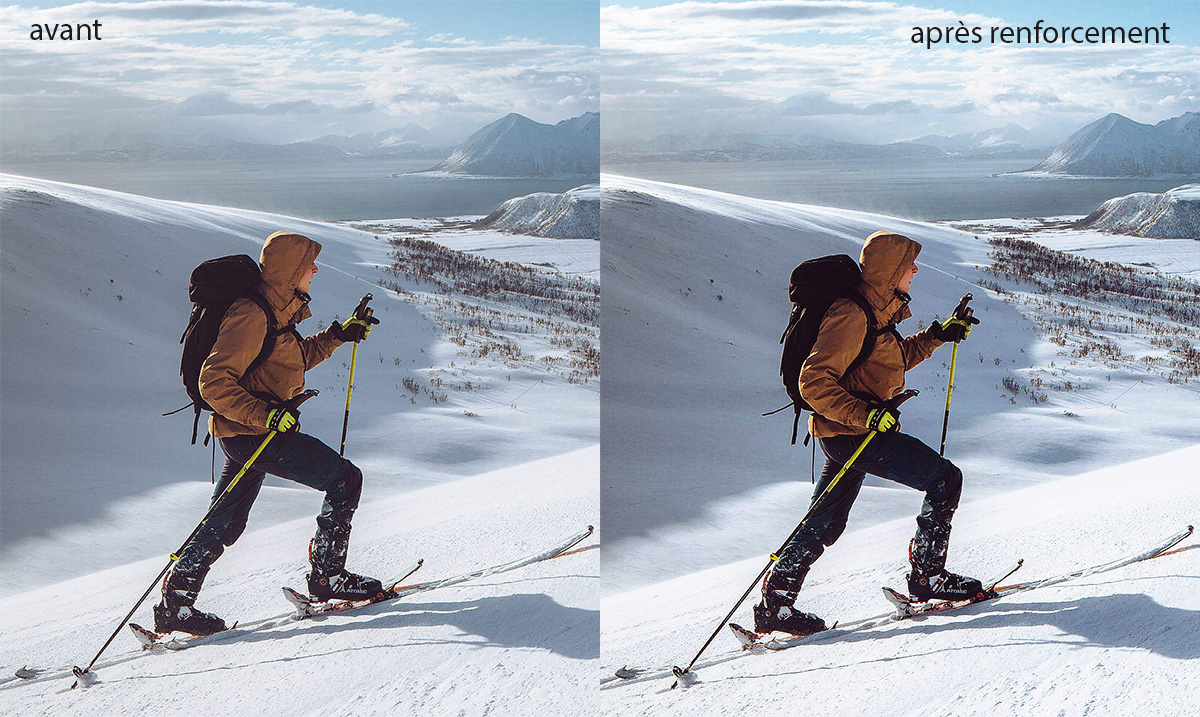
Exemple de renforcement de la netteté avec utilisation de l’Action (avant-après).
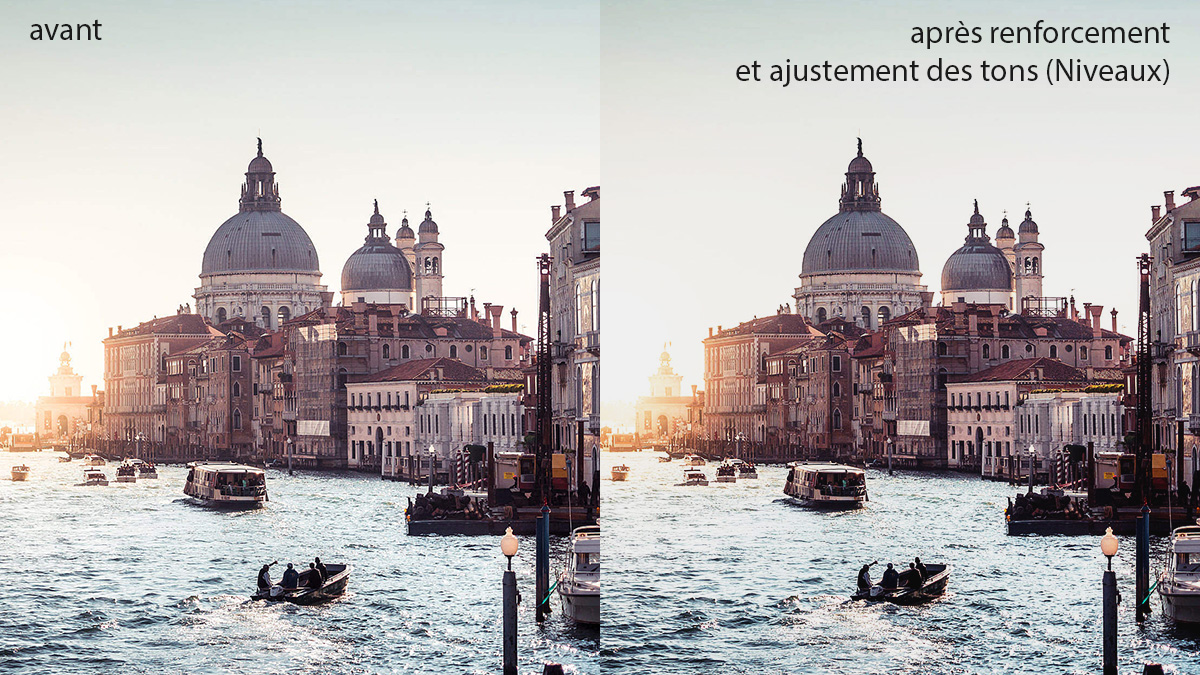
Pour cette autre photo qui contient de fortes lumières, le calque de réglage Niveaux a été ajusté. Cliquer sur Automatique ce qui donne 6 – 0,90 – 255 puis ajuster les Niveaux de sortie pour réduire le contraste vers 10 et 240.
Ce tutoriel a été réécrit avec l’autorisation de son auteur.
Ce tutoriel est la propriété du site Photoshoplus. Toute reproduction, exploitation ou diffusion du présent document est interdite.
Photoshoplus ©